亲爱的视频制作达人,你是否曾在制作视频时,因为尺寸不合适而头疼不已?别担心,今天我要给你带来一份超级详细的攻略,让你轻松掌握如何用PR改变视频尺寸!?
一、了解视频尺寸的重要性
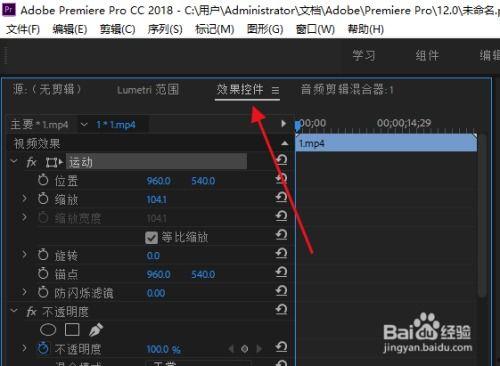
在开始操作之前,我们先来聊聊视频尺寸的重要性。你知道吗?视频尺寸直接影响到视频的播放效果和观看体验。尺寸过大,可能导致视频加载缓慢,影响用户体验;尺寸过小,则可能无法展示视频的全部内容。所以,掌握视频尺寸的调整技巧,对于提升视频质量至关重要!
二、打开PR并导入视频
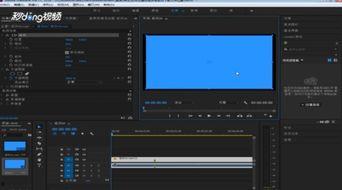
首先,打开你的PR软件,点击“文件”菜单,选择“导入”,然后找到你的视频文件,点击“导入到库”即可。这样,你的视频就会出现在PR的媒体库中。
三、选择视频并添加到时间轴
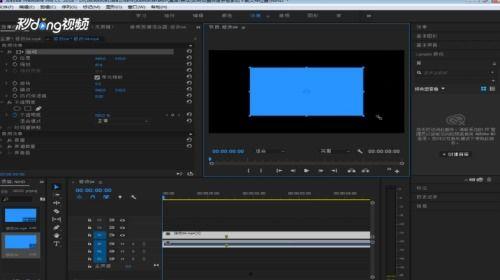
在媒体库中,找到你想要调整尺寸的视频,点击并拖动到时间轴上。这样,视频就会出现在你的项目中。
四、调整视频尺寸
1. 使用“效果”面板:
- 在时间轴上,选中你的视频。
- 点击“效果”面板,找到“视频效果”类别。
- 在“视频效果”类别中,找到“变换”效果。
- 双击“变换”效果,打开“变换”窗口。
2. 调整尺寸:
- 在“变换”窗口中,你可以看到“宽”和“高”两个参数。
- 根据你的需求,输入你想要的视频尺寸。例如,如果你想要一个1920x1080的视频,就在“宽”和“高”中分别输入1920和1080。
3. 调整比例:
- 在“变换”窗口中,还有一个“比例”参数。如果你只调整了“宽”或“高”中的一个,PR会自动调整另一个参数,以保持视频的比例不变。
- 如果你想要改变视频的比例,可以手动调整“比例”参数。
4. 应用效果:
- 调整好尺寸后,点击“确定”按钮,PR会自动应用变换效果到你的视频上。
五、导出视频
1. 选择导出格式:
- 点击“文件”菜单,选择“导出”。
- 在“导出”菜单中,选择“媒体”。
2. 设置导出参数:
- 在“导出媒体”窗口中,选择你想要的导出格式,如MP4、AVI等。
- 设置导出视频的尺寸、编码、比特率等参数。
3. 开始导出:
- 点击“导出”按钮,PR会开始导出视频。
六、注意事项
1. 保持视频比例:在调整视频尺寸时,一定要保持视频的比例不变,否则可能会导致视频变形。
2. 选择合适的分辨率:根据你的视频用途,选择合适的分辨率。例如,1080p分辨率适合网络视频,而4K分辨率适合高清视频。
3. 注意导出格式:不同的视频格式适用于不同的场景。例如,MP4格式适合网络视频,而AVI格式适合视频编辑。
4. 优化视频性能:在调整视频尺寸时,要注意优化视频性能,避免视频加载缓慢。
通过以上步骤,你就可以轻松地用PR改变视频尺寸了!快来试试吧,让你的视频更加完美!
文章声明:以上内容(如有图片或视频在内)除非注明,否则均为视频在线原创文章,转载或复制请以超链接形式并注明出处。
本文作者:admin本文链接:https://sespzaix.com/post/529.html