亲爱的果粉们,你是否曾在使用苹果电脑时,想要记录下那些精彩瞬间,却又不知道如何操作呢?别担心,今天就来手把手教你如何轻松录下苹果电脑上的视频,让你的生活更加多姿多彩!
一、准备工作
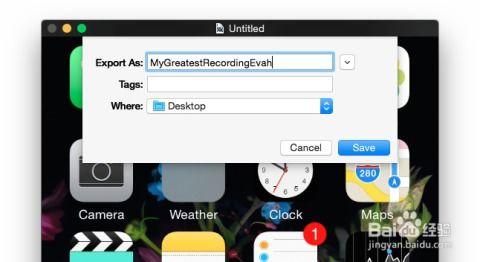
在开始录制视频之前,我们需要做一些准备工作:
1. 确保电脑系统更新:确保你的苹果电脑系统是最新的,这样可以保证录制视频的流畅性和稳定性。
2. 检查存储空间:录制视频会占用一定的存储空间,所以请确保你的电脑有足够的存储空间。
3. 了解录制工具:苹果电脑上有多种录制视频的工具,如QuickTime Player、Screencast、OBS Studio等。你可以根据自己的需求选择合适的工具。
二、使用QuickTime Player录制视频
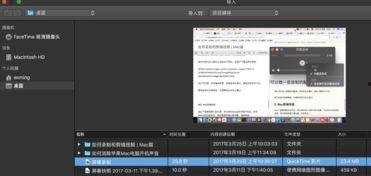
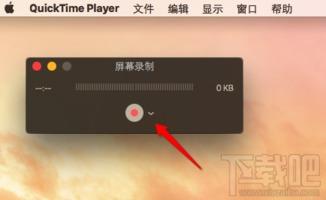
QuickTime Player是苹果电脑自带的视频录制工具,操作简单,非常适合初学者。
1. 打开QuickTime Player:点击屏幕左上角的苹果菜单,选择“应用程序”,然后点击“QuickTime Player”。
2. 选择录制选项:在QuickTime Player窗口中,点击左上角的“文件”菜单,选择“新建屏幕录制”。
3. 设置录制区域:在屏幕上会出现一个矩形框,你可以通过拖动来调整录制区域的大小。
4. 开始录制:点击屏幕下方的红色按钮,开始录制视频。你可以通过点击屏幕下方的按钮来暂停或停止录制。
5. 保存视频:录制完成后,点击屏幕下方的“文件”菜单,选择“导出”或“保存”,然后选择保存位置和文件格式。
三、使用Screencast录制视频
Screencast是一款功能强大的屏幕录制软件,支持多种录制格式和编辑功能。
1. 下载并安装Screencast:在Screencast官网下载并安装Screencast软件。
2. 打开Screencast:点击屏幕左上角的苹果菜单,选择“应用程序”,然后点击“Screencast”。
3. 选择录制选项:在Screencast窗口中,你可以选择录制整个屏幕、特定窗口或自定义录制区域。
4. 开始录制:设置好录制选项后,点击屏幕下方的红色按钮,开始录制视频。
5. 编辑视频:录制完成后,你可以使用Screencast提供的编辑功能对视频进行剪辑、添加字幕等操作。
四、使用OBS Studio录制视频
OBS Studio是一款开源的屏幕录制软件,功能强大,适合有一定技术需求的用户。
1. 下载并安装OBS Studio:在OBS Studio官网下载并安装OBS Studio软件。
2. 打开OBS Studio:点击屏幕左上角的苹果菜单,选择“应用程序”,然后点击“OBS Studio”。
3. 设置录制选项:在OBS Studio窗口中,你可以选择录制整个屏幕、特定窗口或自定义录制区域。
4. 添加源:在OBS Studio的“源”列表中,添加你想要录制的窗口或应用程序。
5. 开始录制:设置好录制选项和源后,点击屏幕下方的“开始录制”按钮,开始录制视频。
6. 编辑视频:录制完成后,你可以使用OBS Studio提供的编辑功能对视频进行剪辑、添加字幕等操作。
五、注意事项
1. 避免录制过程中操作过多:在录制视频时,尽量避免频繁操作,以免影响录制效果。
2. 调整视频分辨率和帧率:根据你的需求,可以调整视频的分辨率和帧率,以获得更好的录制效果。
3. 保存视频:录制完成后,请及时保存视频,以免丢失。
通过以上方法,你可以在苹果电脑上轻松录制视频,记录下生活中的每一个精彩瞬间。快来试试吧!
文章声明:以上内容(如有图片或视频在内)除非注明,否则均为视频在线原创文章,转载或复制请以超链接形式并注明出处。
本文作者:admin本文链接:https://sespzaix.com/post/639.html